Picsew —— 长图拼接、套壳截图、滚动截图全搞定
介绍一款图片处理应用。本文不含商业推广。

本文更新于 2334 天前,其中部分内容可能已经过时。
由于 iOS 系统原生未提供长截图功能(在 iOS 13 中 Safari 浏览器可以长截图),一直以来长截图在 iPhone 或 iPad 上需要使用第三方 App,最近也有许多类似软件采用「屏幕录制」的思路实现了「滚动截图」,不过综合体验下来要么太差要么太贵。
Picsew
iOS & iPadOS|免费 · 提供 App 内购买项目
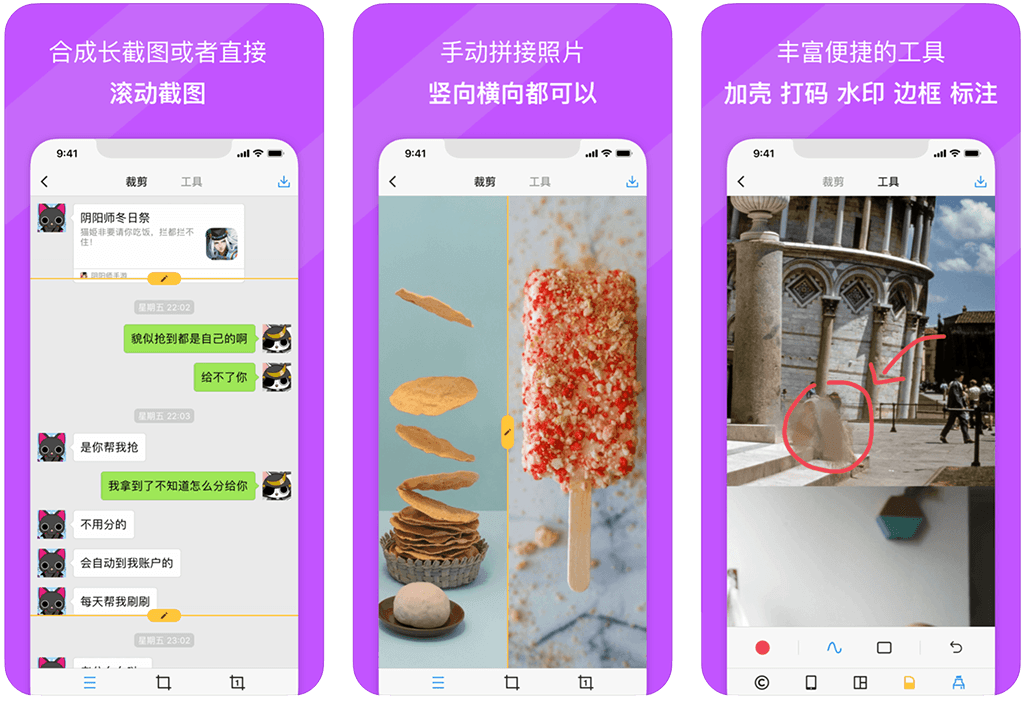
主界面
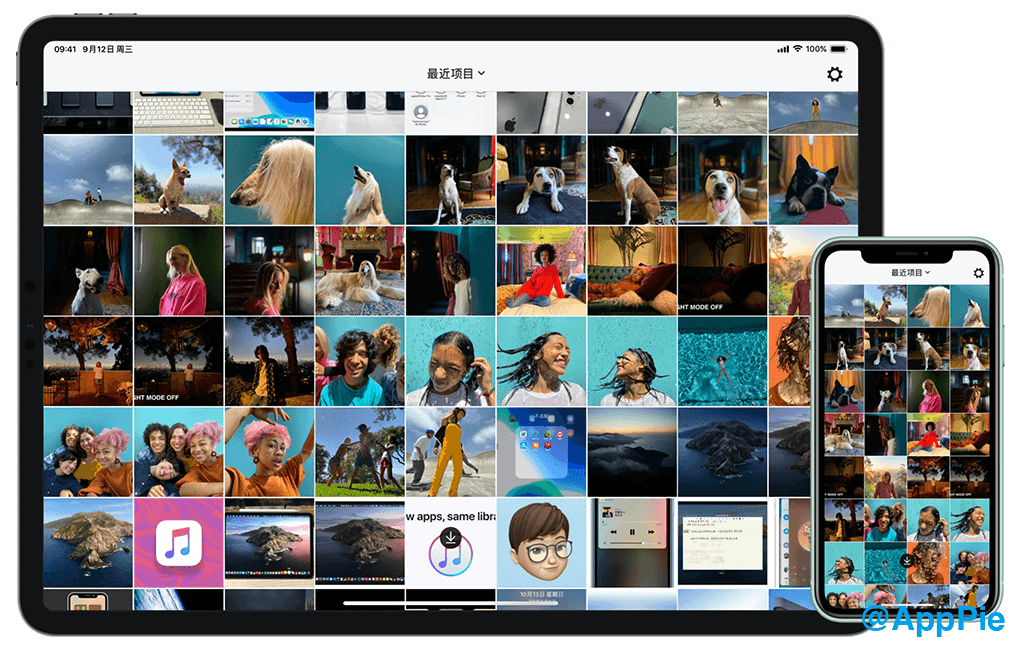
Picsew 以其良好的体验和亲民的价格备受好评,App 本身没有多余的功能和广告,基本操作也很简单。首页显示照片库,除设置和相册选择外没有多余的按钮。并且对 iPhone 和 iPad 都有完美适配,在 iPad 上还可以分屏和侧拉浏览。
基本功能
Picsew 的基本思路就是「裁剪」-「工具」-「导出」,简单吧。
裁剪
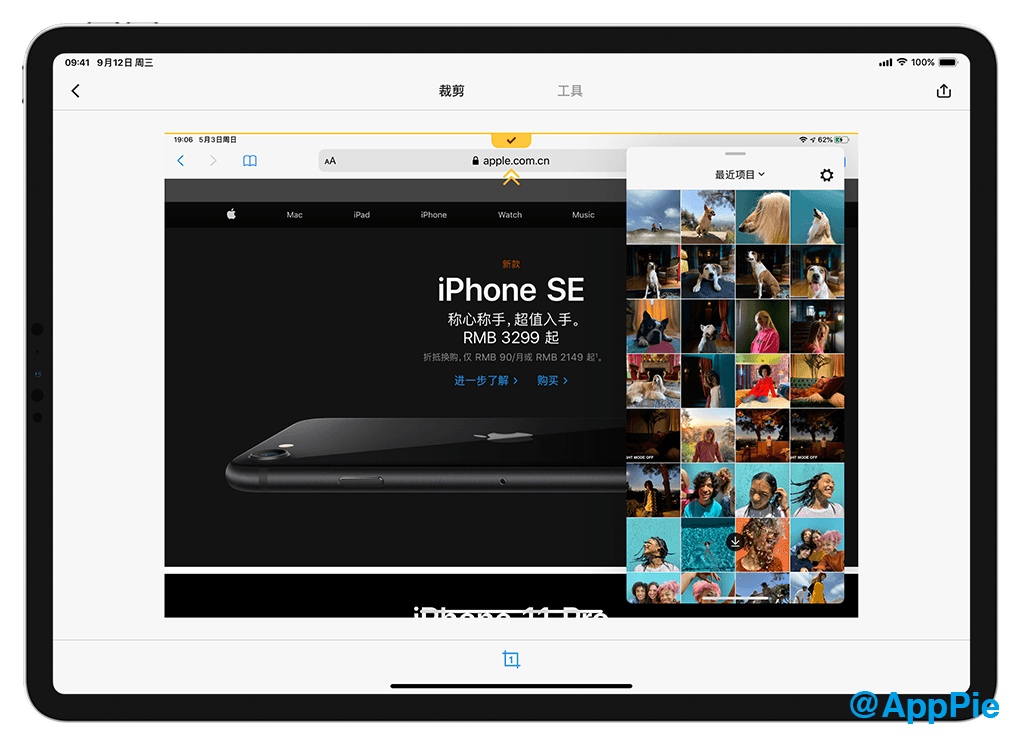
选中一张或多张图片后可以对每张图片进行单独裁剪,也可以对拼好后的图片进行裁剪。主界面长按可预览图片,裁剪界面长按可进入「慢速模式」,这些都对裁剪过程带来不少方便。
添加水印
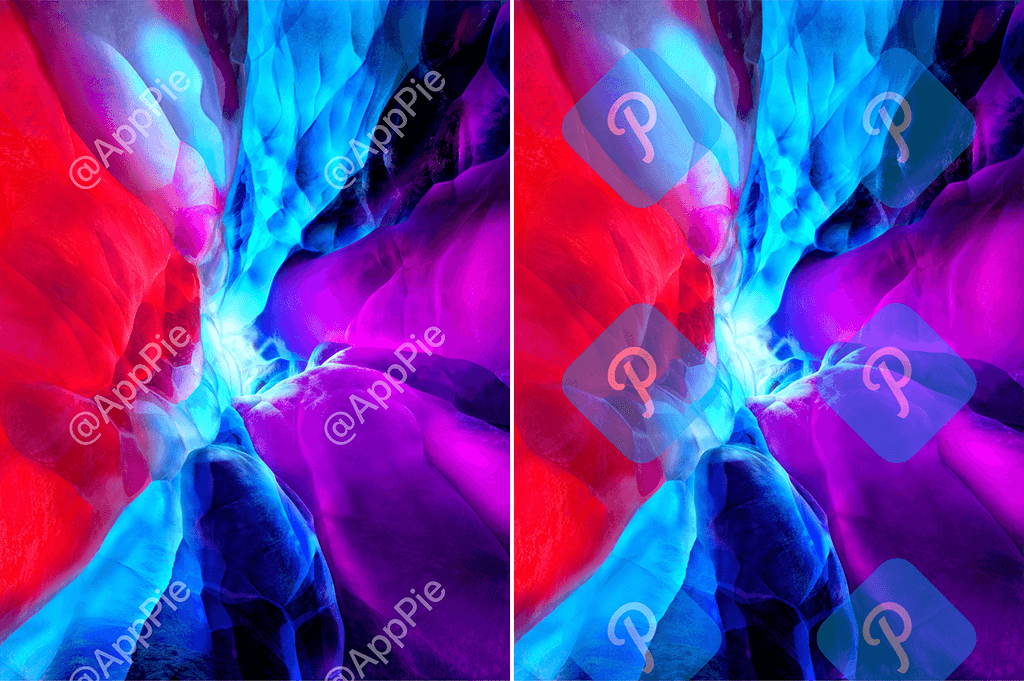
支持文字水印和图片水印,可添周围水印或全图水印,文字可设置多种不同颜色,包括蓝、绿、黄、橙、红、紫以及「不同程度的灰色」。
套壳截图
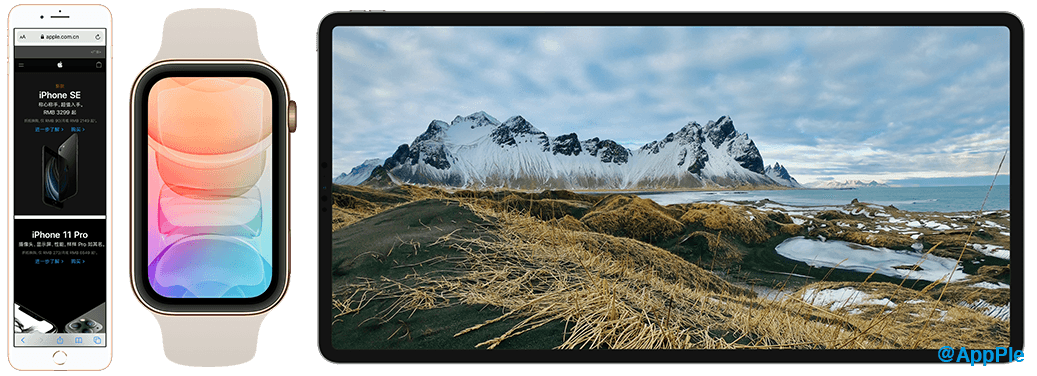
支持 iPhone、iPad、Apple Watch,可以设置机型颜色和背景色(包括单色和渐变色)。给图片套壳可以更好地展示软件界面,下面这张图是不是有一种 Apple 官网图片既视感,实际上这是我自己截图套壳使用 Keynote 做出来的。
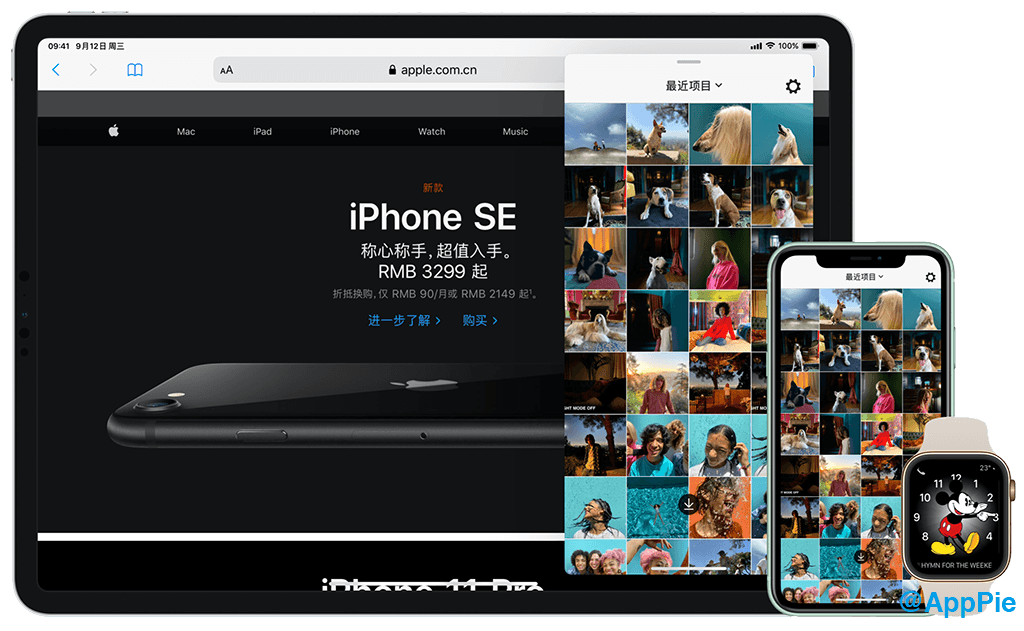
套壳截图还有另外一种玩法 — 套娃,看下面这张图你就懂了。理论上你可以进行 ∞ 次套娃。
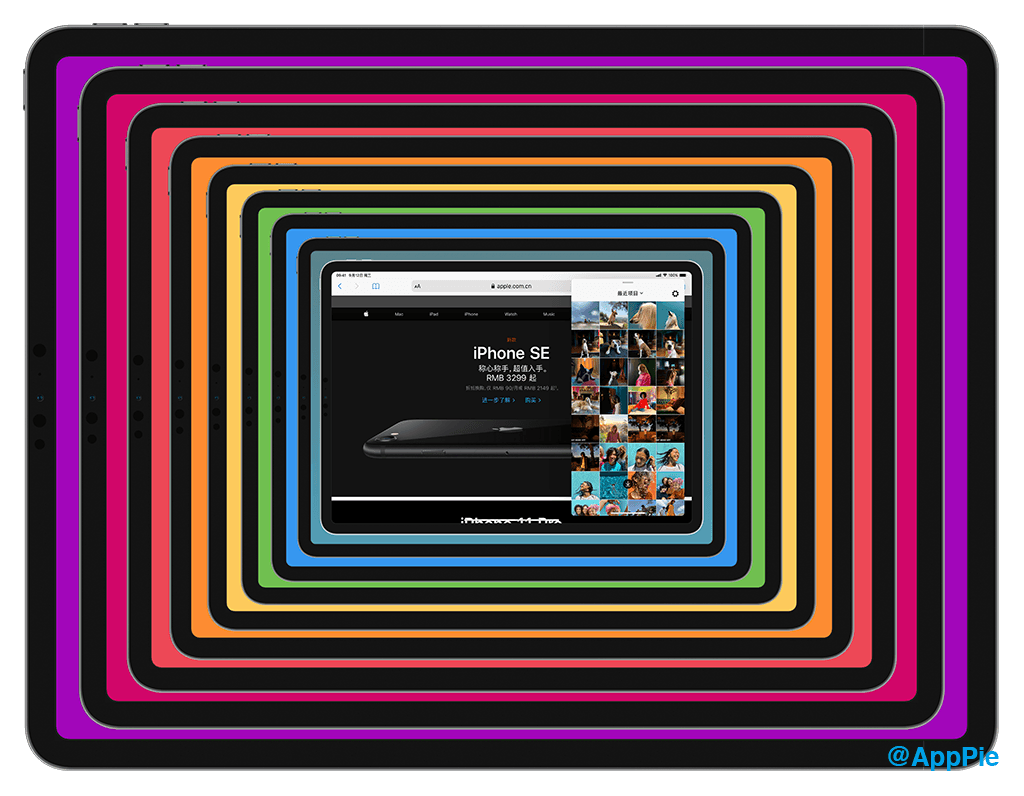
**套壳截图注意事项:**任何图片(即使它不是设备截图)都可以套壳,不过如果图片比例和机型比例不相同,套壳后的图片可能会很奇怪。比如 iPhone 8 可能就变成了 iPhone 18,Apple Watch 也会变得很奇怪。想要超宽屏 iPad Pro?套个壳就行。
修改状态栏
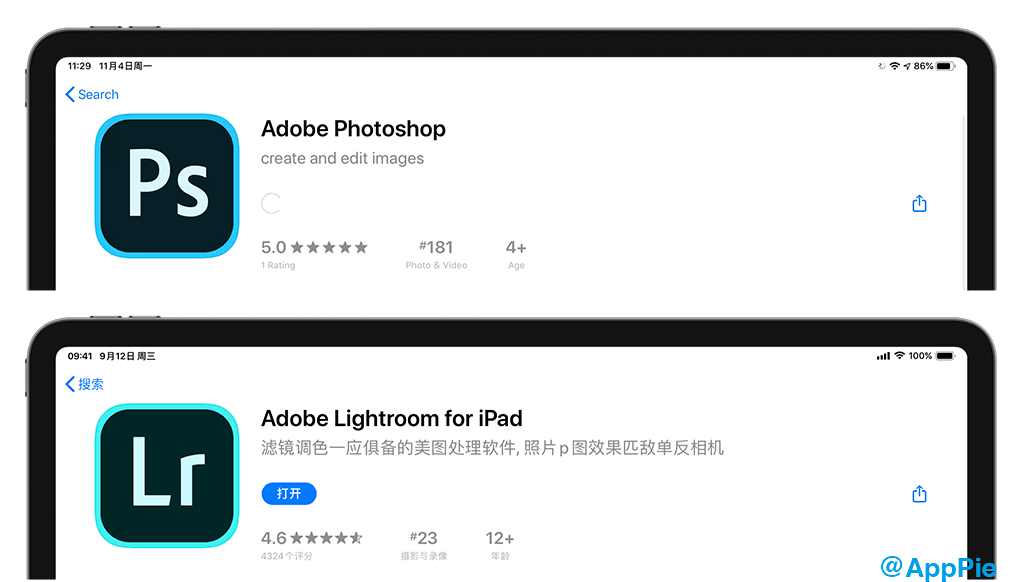
修改 iPhone、iPad 截图顶部状态栏,可以将时间设置为默认 9 月 12 日 09:41,也可以自己设置一个时间或空白。电量不够?加!信号 1 格?加!iPad 没 4G?加!
拼图分隔条
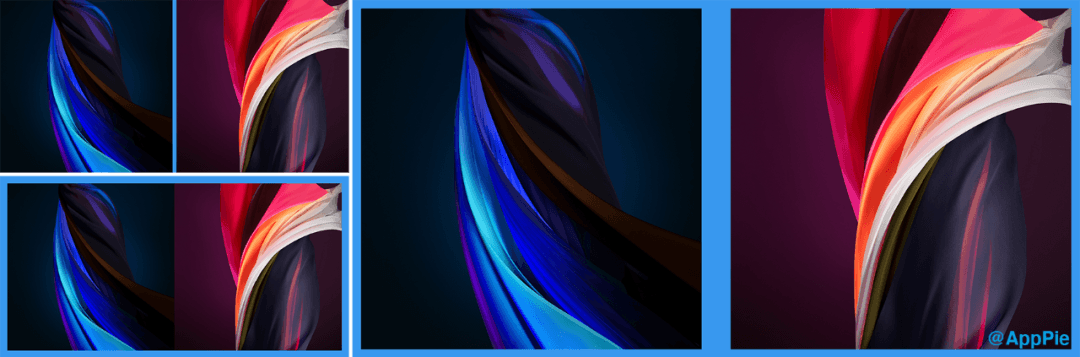
支持单张图片外围间隔、多张图片中间间隔、外围间隔,可自由调整宽度。
马赛克 & 标记
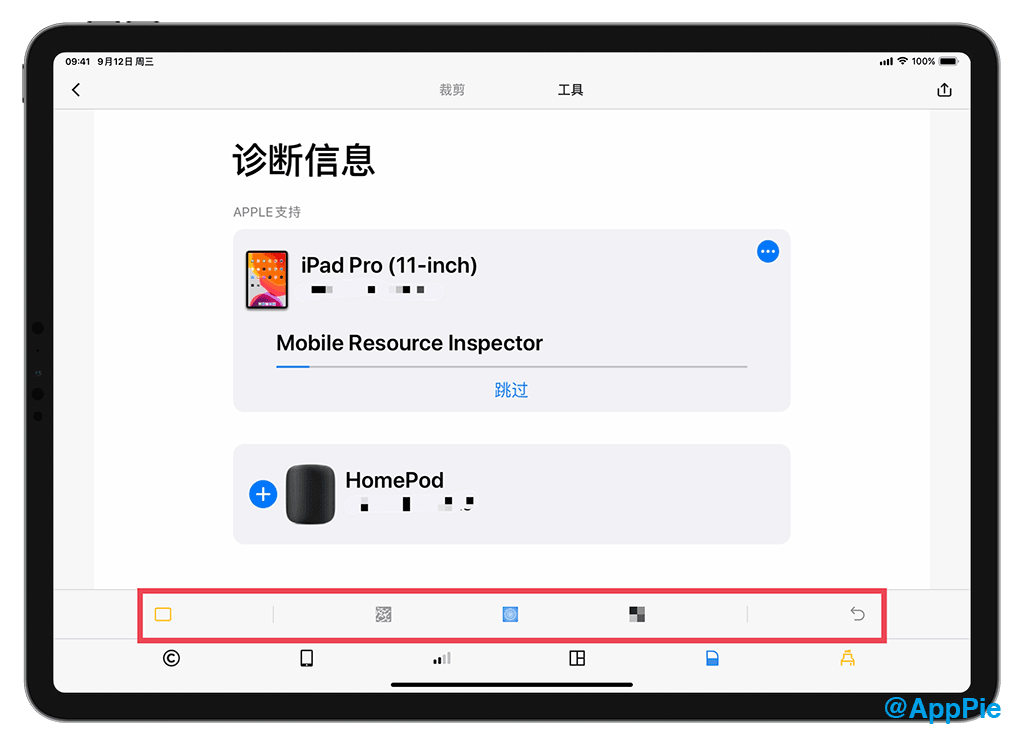
为图片打上马赛克保护隐私必不可少,Picsew 支持 4 种马赛克样式 — 框选和其他 3 种笔刷。标记图片支持自由标记和框选。
导出
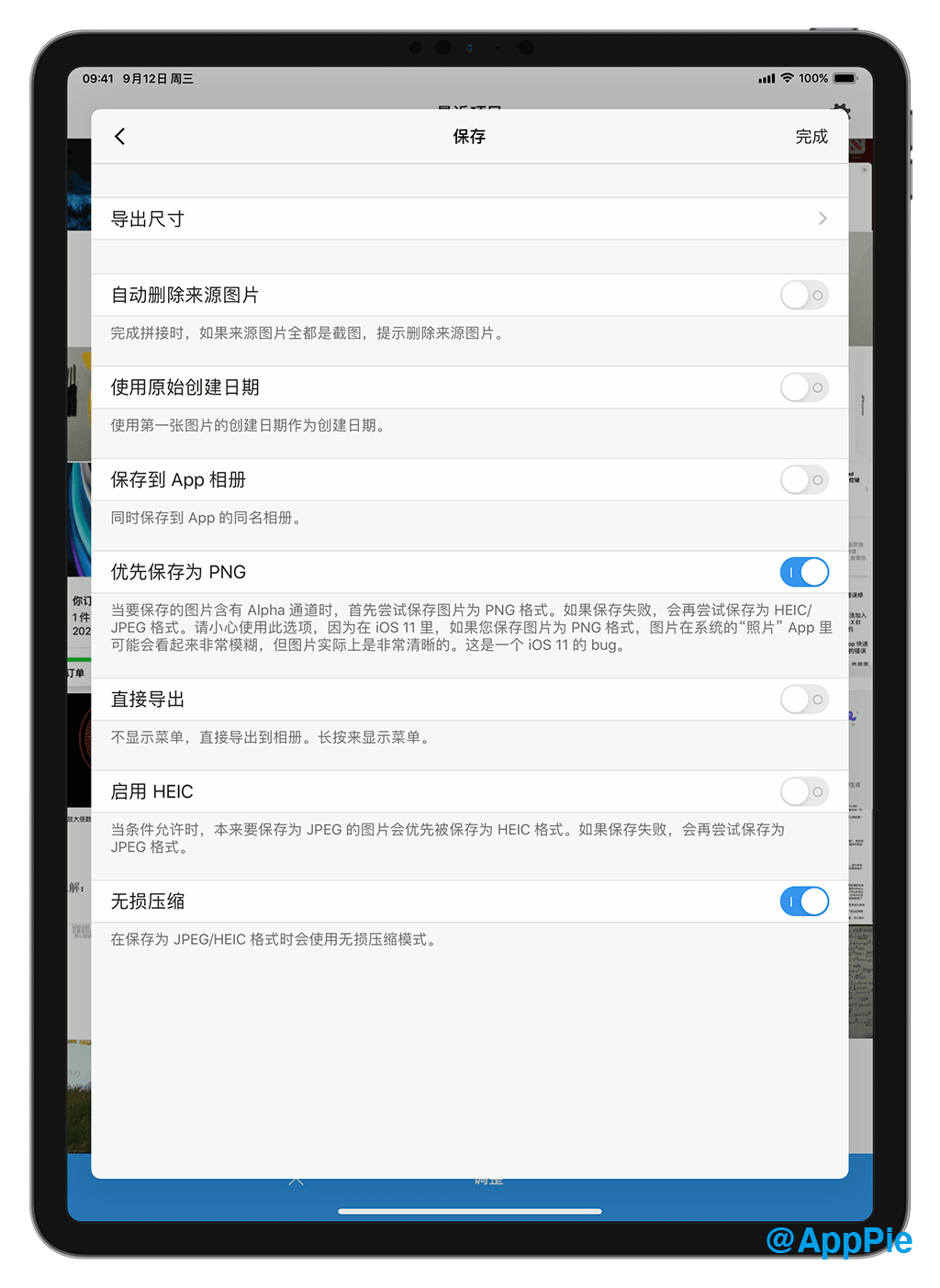
点击 Picsew 右上角共享按钮即可导出图片,支持多种设置,可导出高清图片,查看下图即可知晓。
滚动截图
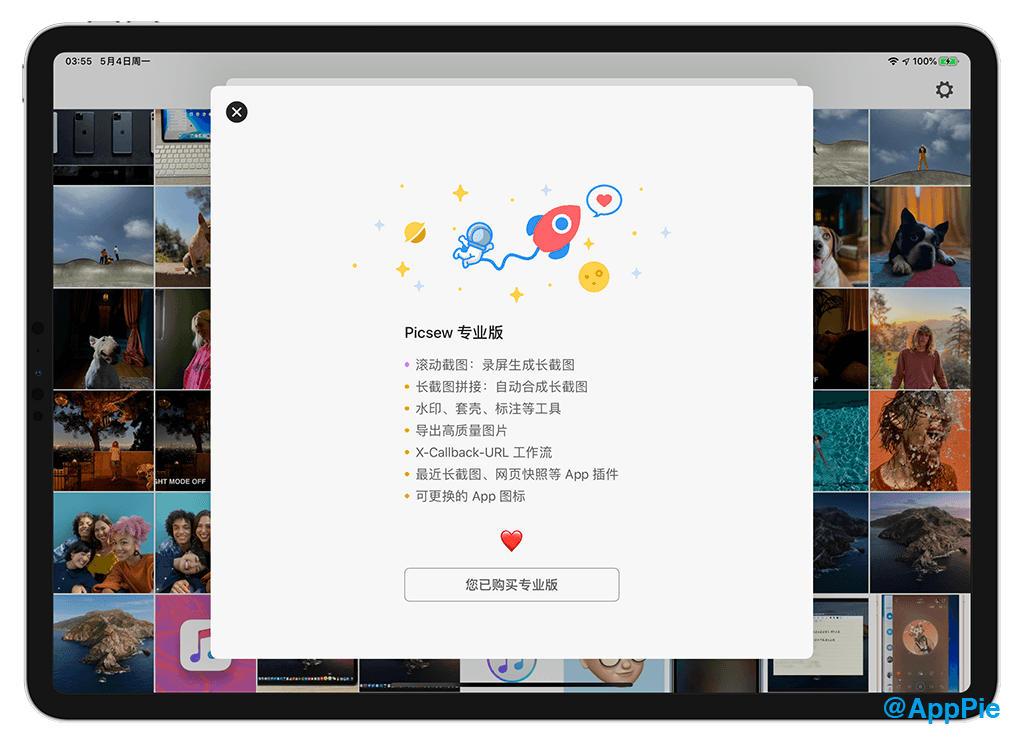
Picsew 3.3 版本还加入了「滚动截图」,如果你是免费版用户,需要花费 ¥12 升级为专业版才可使用。
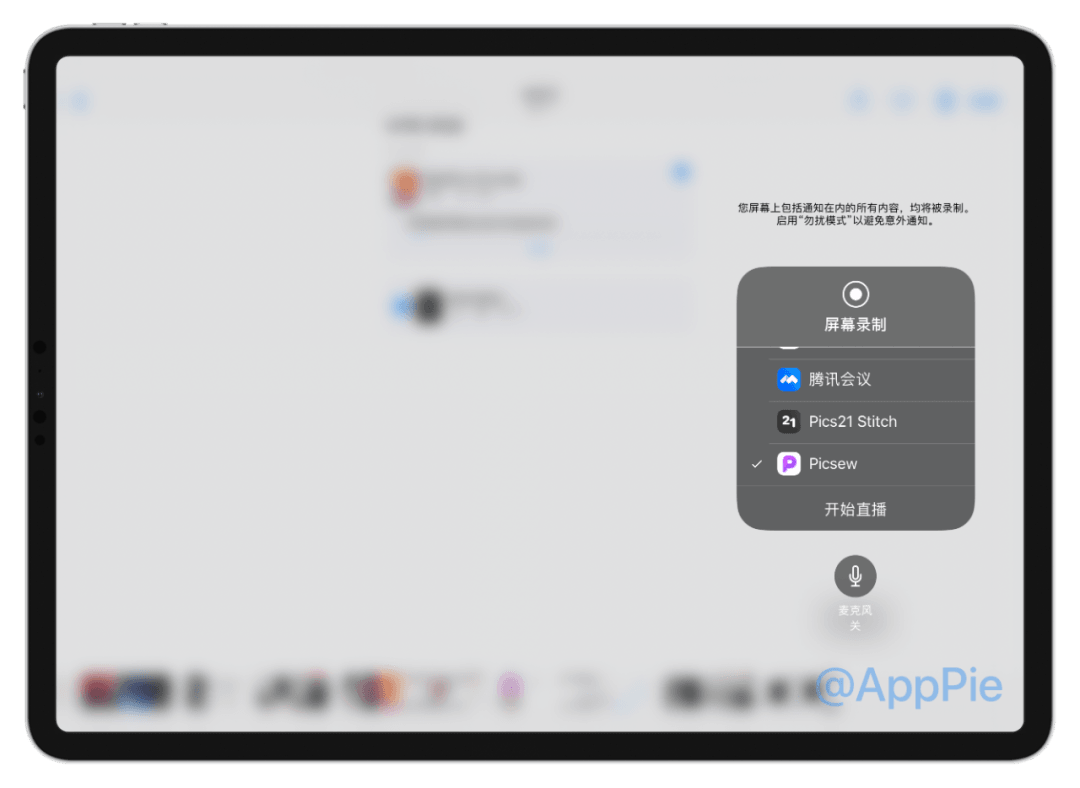
只需在控制中心长按屏幕录制(需提前将「屏幕录制」加入控制中心),选择 Picsew 或者滚动截图(不同 iOS 版本会有所不同),点击「开始直播」,马上返回要截图的 App,保持滚动一直到想要结束的地方,Picsew 会自动停止屏幕录制并生成长截图。
总结
Picsew 是一款优秀的截图处理 App,简单易用、价格亲民,推荐大家使用。App 采用免费 + 内购的方式,让所有用户都可以体验,标准版 ¥6 可去除 Picsew 水印等,专业版 ¥12 可使用滚动截图等功能。
分享文章
关于作者

AppPie 编辑部
编辑共创账号。